ようこそ
Apple Watchをつけて生活するだけで、
心拍数や歩数などが先生に共有されます。
ご利用に必要なもの
準備する
アプリを入れてみましょう
アプリをダウンロード
iPhoneの「App Store」を開いて、「Life Guardian」と検索してください。
アプリをインストールします。
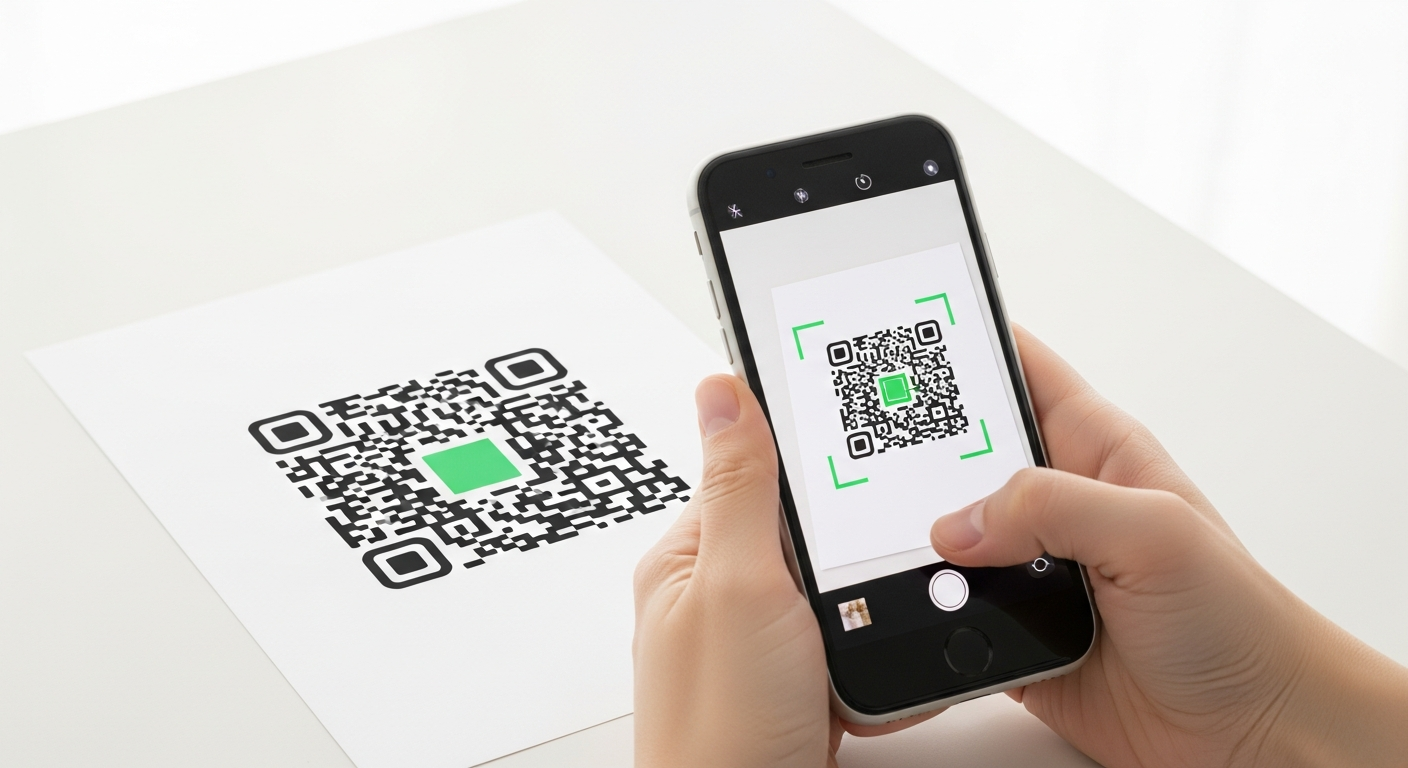
あなた専用コードを読み取る
アプリを開くと、カメラが起動します。
(または「スキャン」ボタンを押してください)
クリニックでもらった用紙の「あなた専用QRコード」を読み取ってください。
成功すると...
「○○クリニックとの連携が完了しました」
と画面に出ます。これで準備OKです!
ヘルスケアへのアクセスを許可する
アプリが「ヘルスケア」へのアクセス許可を求めてきます。
「すべてオンにする」を選んでください
(これを許可しないと、データを先生に送れません)
毎日やること
1. Apple Watchをつけて過ごす
普段どおり生活してください。
データは自動でアプリにたまります。
ポイント
- 就寝時も装着すると、睡眠データも記録されます
- 充電は入浴時などにこまめに(2〜3時間で満充電)
- 毎日のウォッチ装着を習慣にしましょう
2. 1日1回、アプリを開く
iPhoneのアプリを一度開くと、
まとめて先生にデータが送られます。
おすすめのタイミング
- 朝起きたとき
- 夜寝る前
- 外出前
3. 気になる時は「ボタン」を押す
体調が気になった時は、
Apple Watchのアプリを開いてください。
あなたの症状に合わせた「大きなボタン」が表示されますので、
今の気分に合うものを1回押してください。
よくある質問
ご注意
必ずお読みください
このアプリでできないこと
- 病気の「診断」を行うことはできません
- 緊急時に自動で通報する機能はありません
- 先生がリアルタイムで監視しているわけではありません
緊急時は迷わず連絡を!
以下のような症状があるときは、
アプリへの記録ではなく、すぐに行動してください
- 激しい胸の痛み
- 意識がもうろうとする
- 呼吸が非常に苦しい
- いつもと明らかに違う強い症状
📞 119番
または かかりつけ医療機関
困ったときは
📱 アプリの使い方がわからないとき
次回の診察時に、
受付または看護師にお声がけください
⌚ 機械のトラブルが起きたとき
Apple Watchが動かない → Appleサポートへ
iPhoneが動かない → 携帯ショップへ
📊 データが送れているか不安なとき
アプリを開いて「最終送信日時」を確認
診察時に「届いていますか?」と先生にお聞きください